

Gemini Omni 影片 AI 生成器,用於行銷動態
從提示、產品圖片、角色參考和活動簡報創建短影片。Omnivid 將 gemini omni 提示規劃、omni 影片 AI 生成、參考動態和最終審查整合在一個 omni AI 工作流程中。
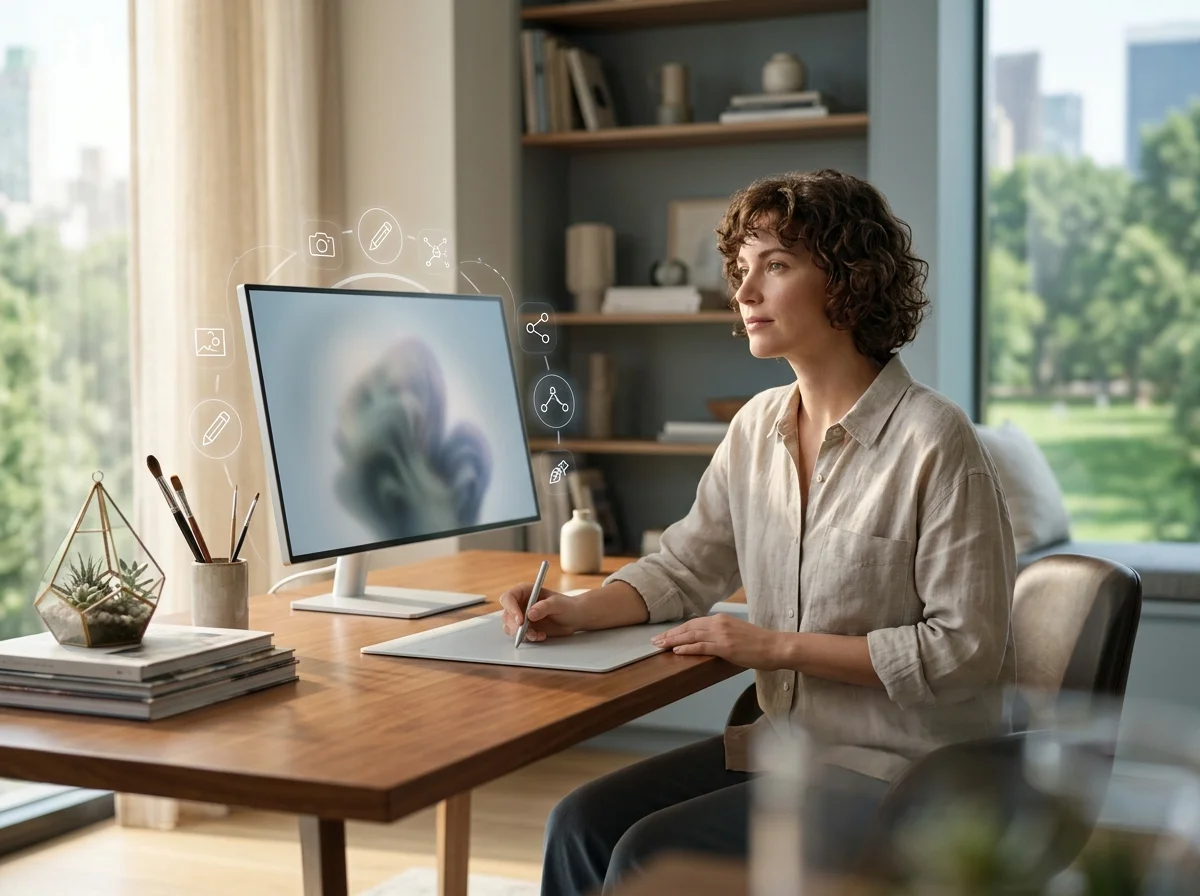
為行銷動態打造的 AI 影片生成器
Omnivid AI 影片生成器讓短片行銷真正落地——產品動態、社群剪輯、廣告變體。它接受書面場景或已核准的分鏡,兩者的選擇實際上是你想掌控多少的決定。

已核准視覺的影像轉影片
從已通過審核的關鍵視覺開始,將整個提示用於動態表現。
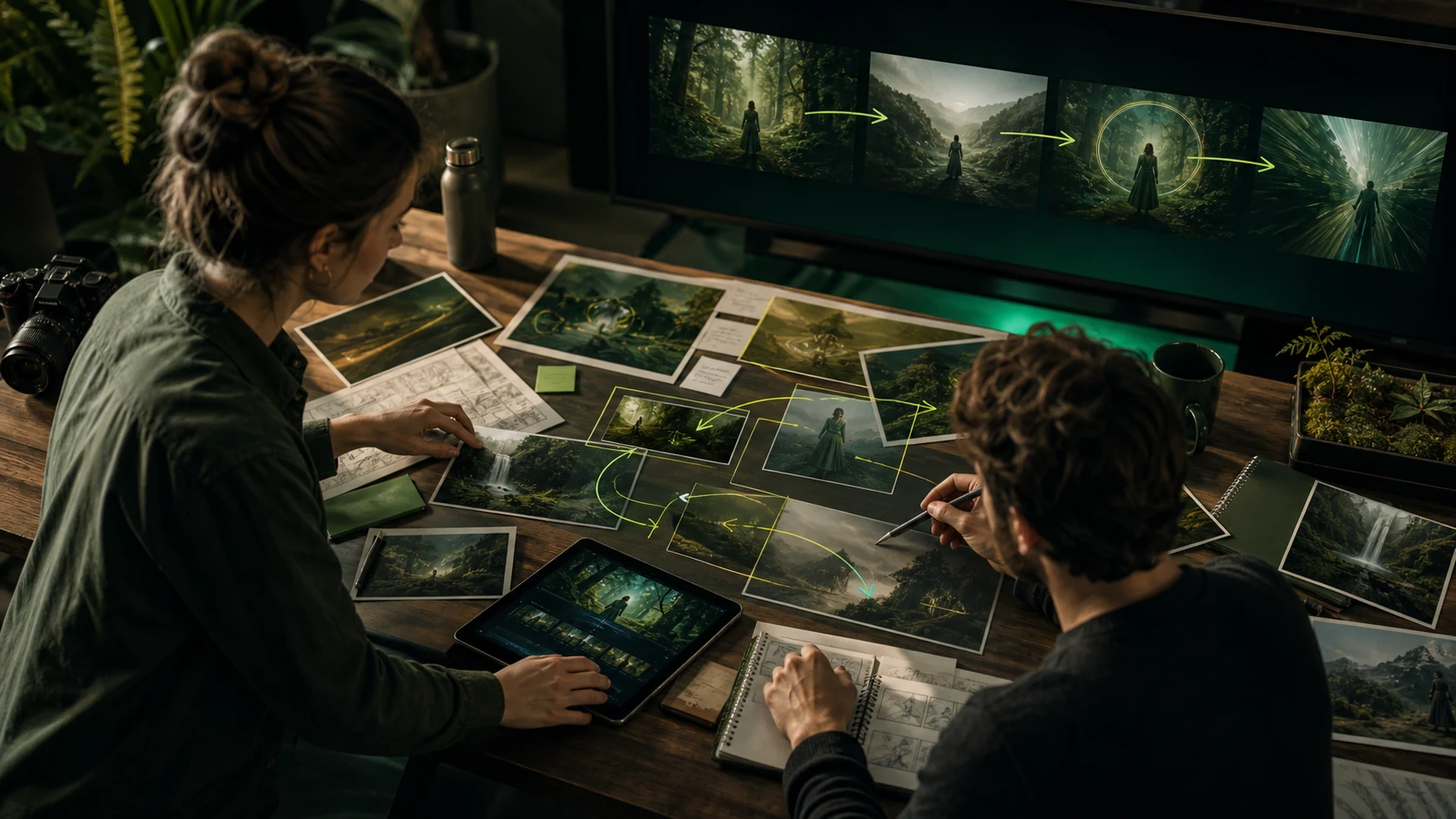
文字轉影片以供探索
當方向尚未確定,且先產出靜態圖會拖慢進度時,從描述開始。
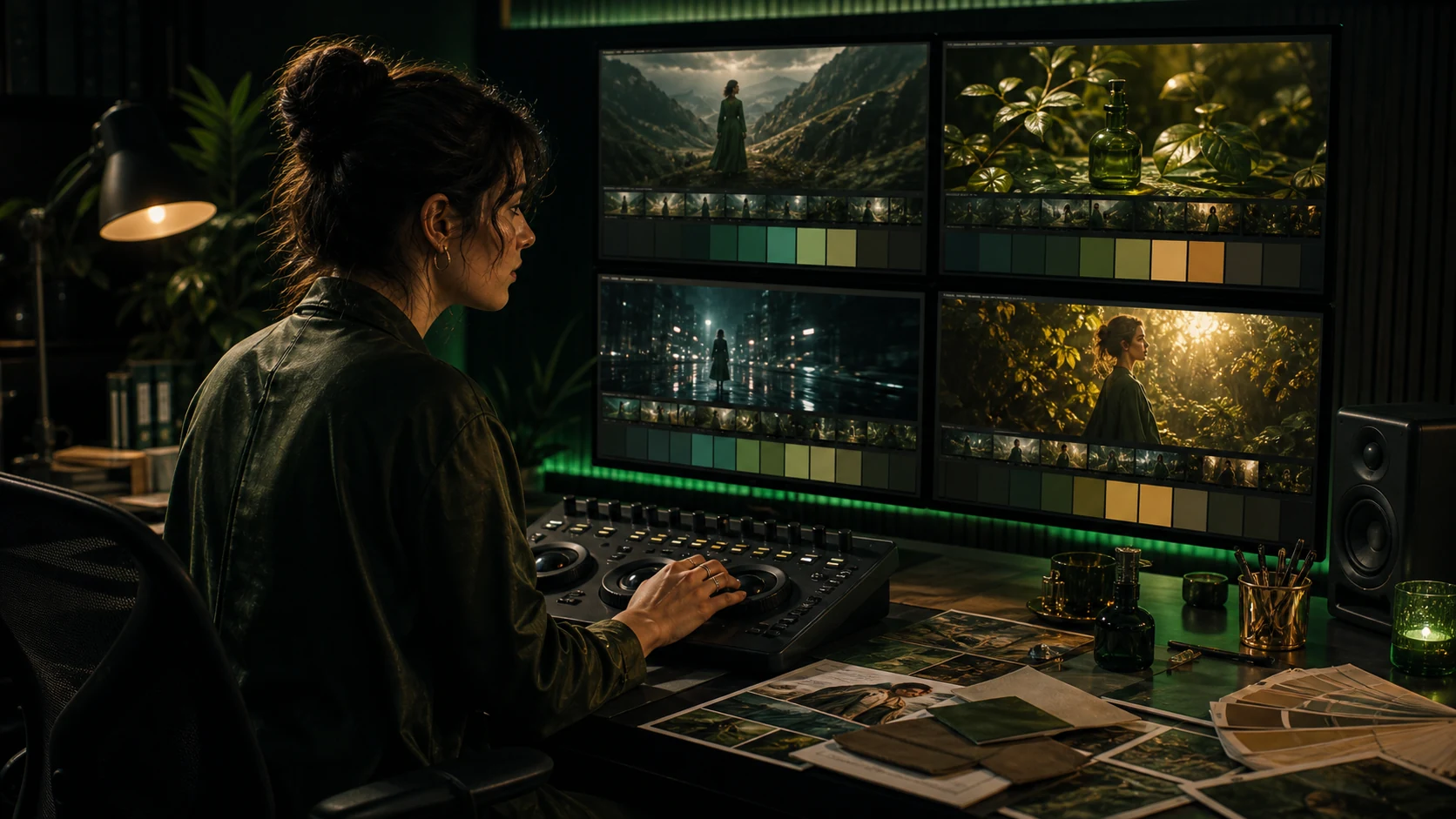
無需重拍的變體
產生五個廣告概念版本需五個提示,這改變了測試的價值判斷。
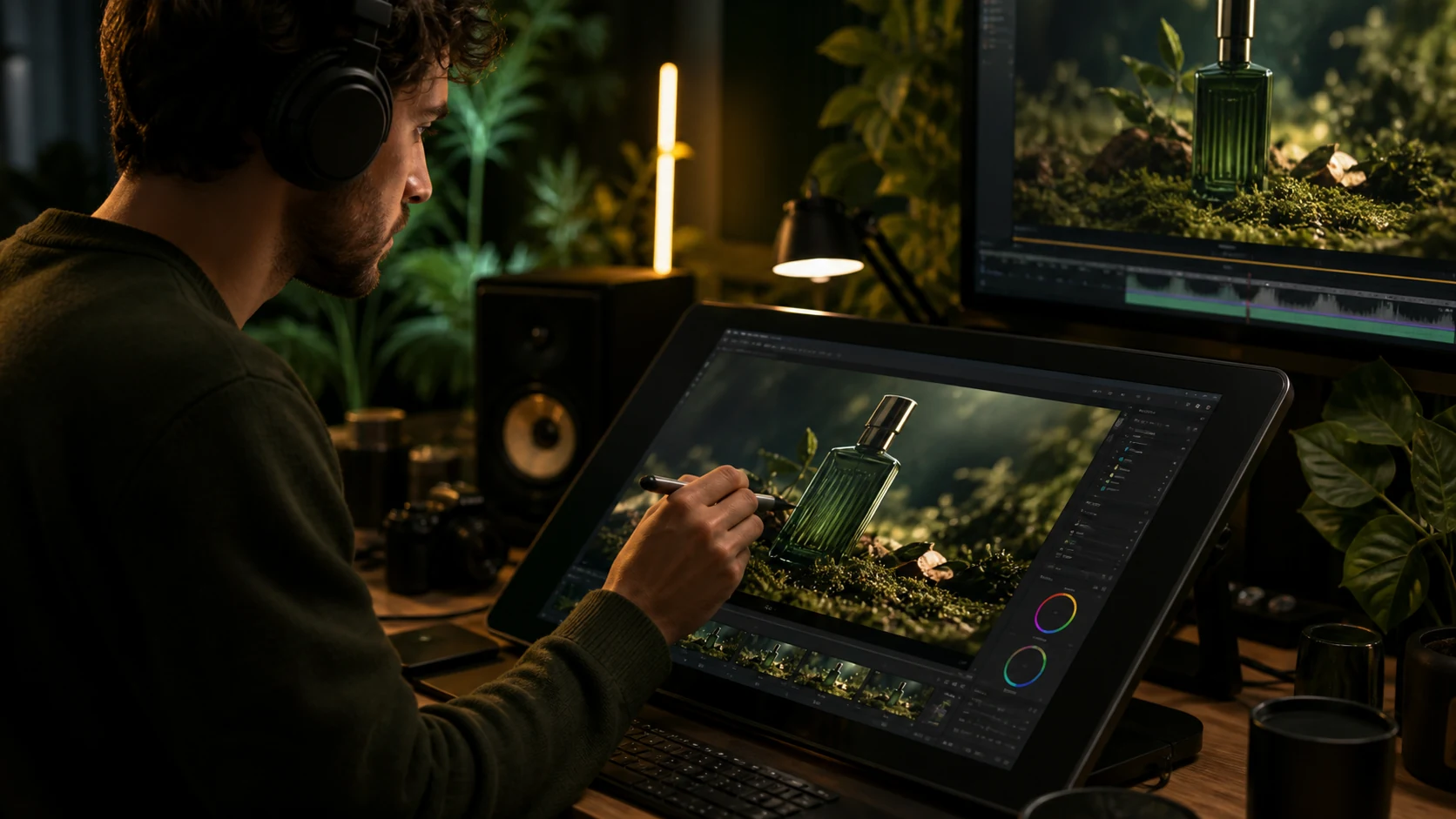
為投放位置定格
生成前選擇直式、方形或寬螢幕,讓影片符合預定的動態牆格式。
為何在此生成行銷動態
行銷中重要的限制是產量、一致性與周轉速度。
測試多個創意方向成為提示撰寫練習,而非製作預算問題。
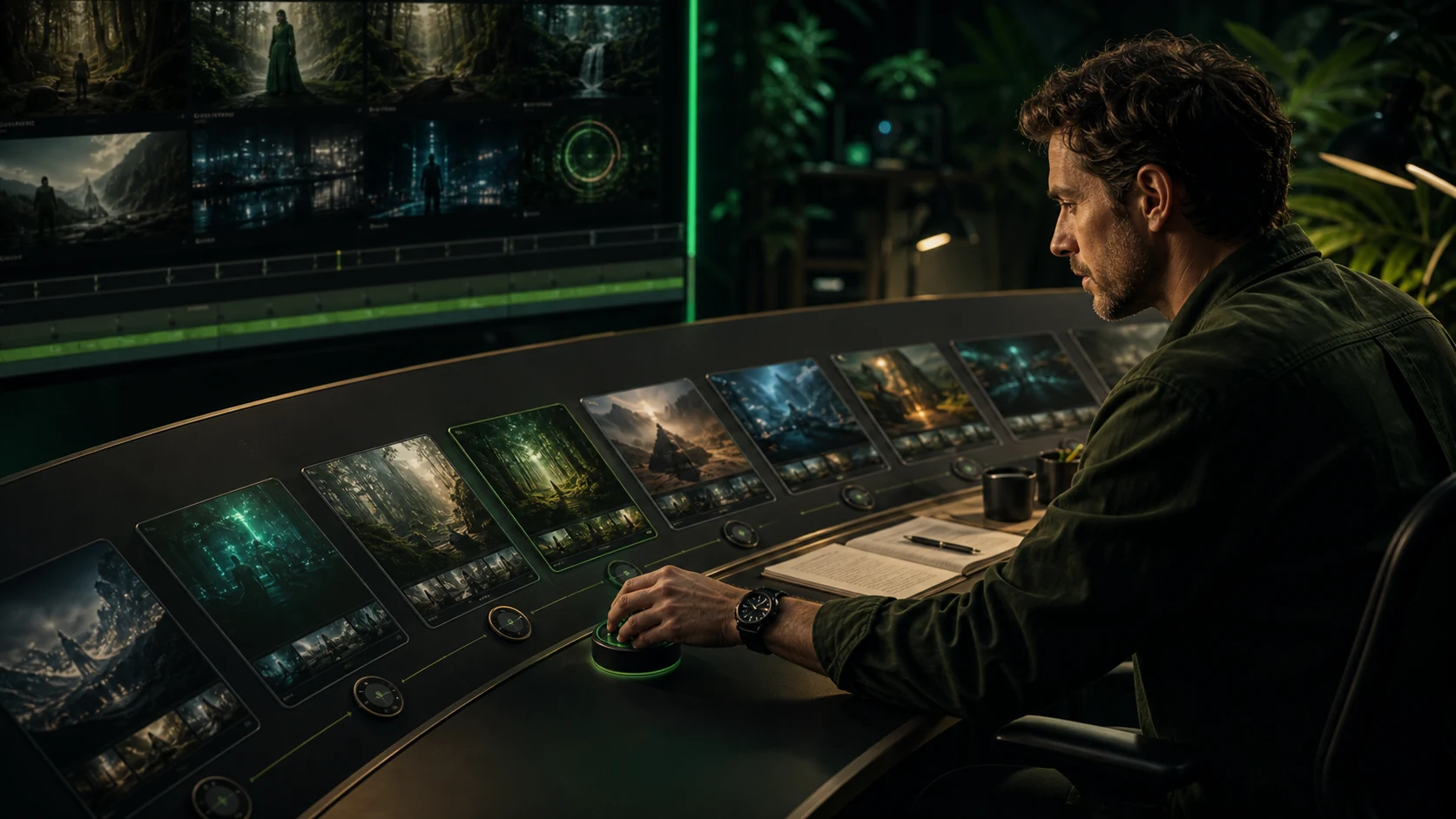
工作流程
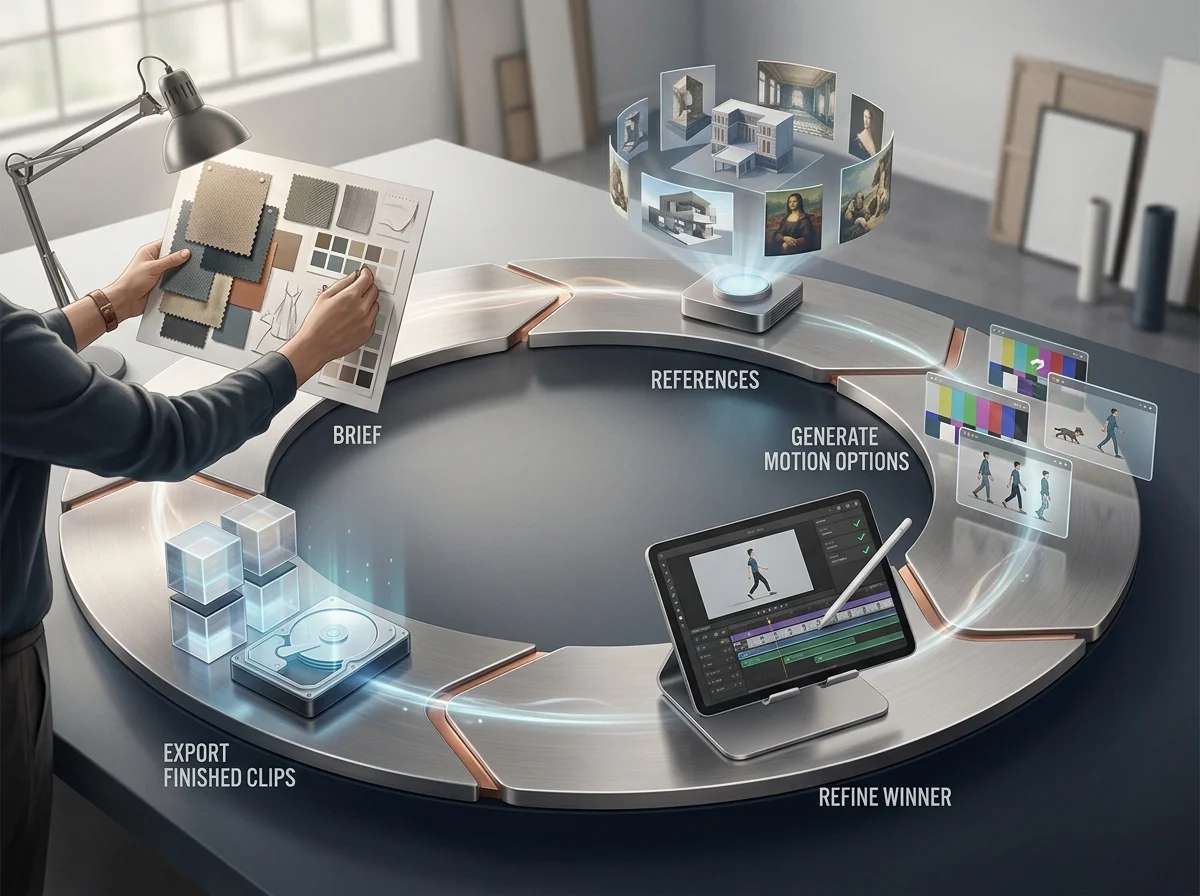
如何生成行銷影片剪輯
從簡報到可放入廣告時段的成品,四個步驟。
選擇輸入
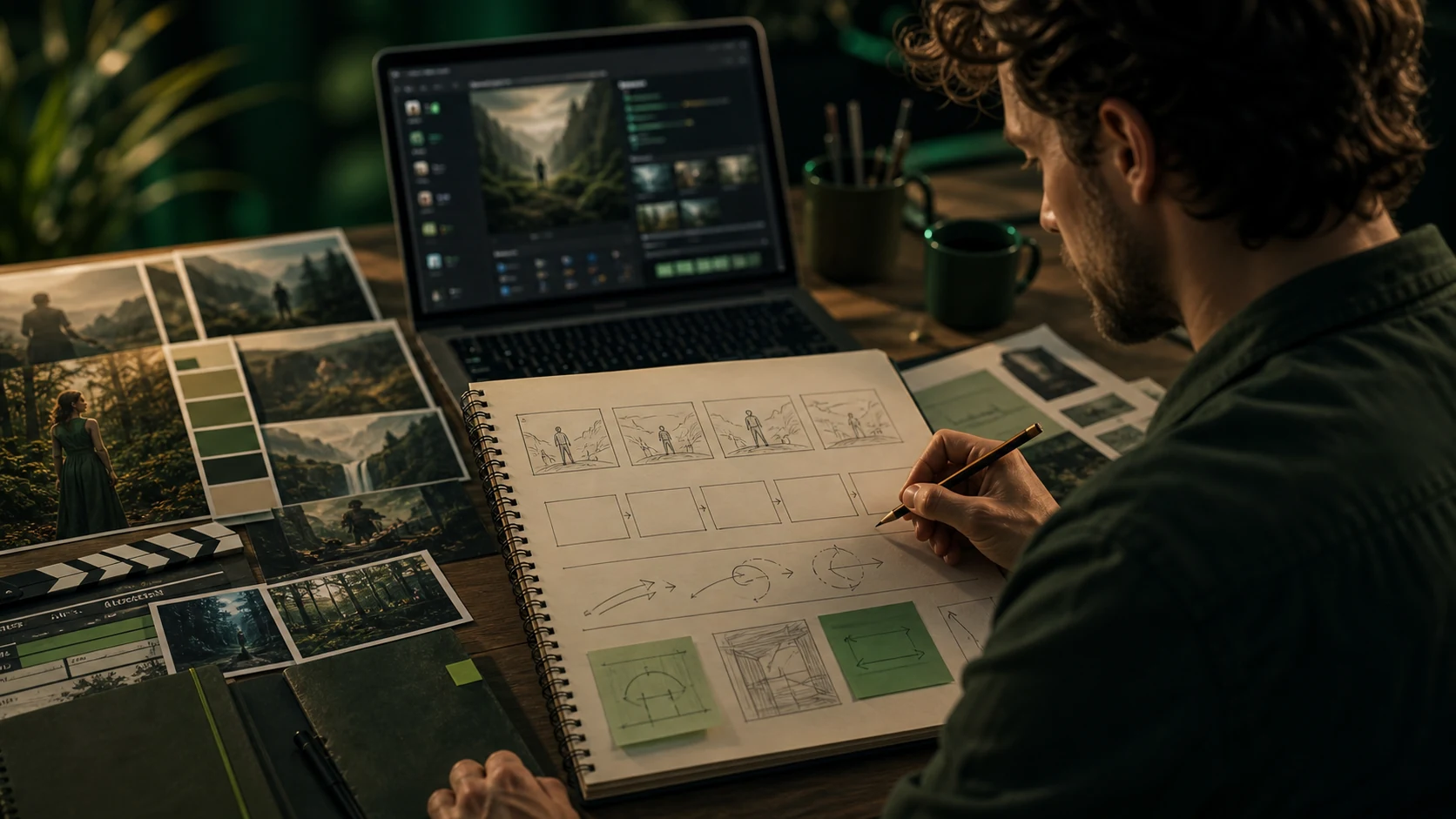
若風格已定,選擇核准分鏡;若未定,選擇書面場景。這決定提示的所有內容。

撰寫主體、動作、鏡頭
依此順序。風格用於精煉清晰鏡頭,無法挽救不清晰的鏡頭。

先設定比例與時長
兩者都會改變構圖,生成後再選擇需重新生成。

比較、精煉、匯出
生成小組合,挑選動態,並以投放比例匯出。
AI 影片生成器功能
動態生成的輸入與控制項。
文字轉影片生成
從書面場景剪輯,不需原始素材。
影像轉影片生成
在保留構圖的同時為核准的畫面製作動畫。
參考動作控制
在一組影片中保持風格、識別與產品細節一致。
攝影機與節奏指導
從提示中讀取命名動作與時間安排。
畫面比例預設
從一開始即有直式、方形和寬幅構圖。
匯出即用的輸出
為廣告、社交貼文和登陸頁面準備的剪輯。
關於 gemini omni、omni video ai 和 omni ai 的常見問題
介紹 Omnivid 作為 Gemini Omni 友好提示工作區、全方位 Omni 影片 AI 生成器及瀏覽器基礎製作工作室的常見問答。